検索条件保存リスト 保存・確認・削除
この章では、求人検索に使用した条件を保存し、後から同じ条件で求人を探す方法について
説明いたします。
検索条件を保存する
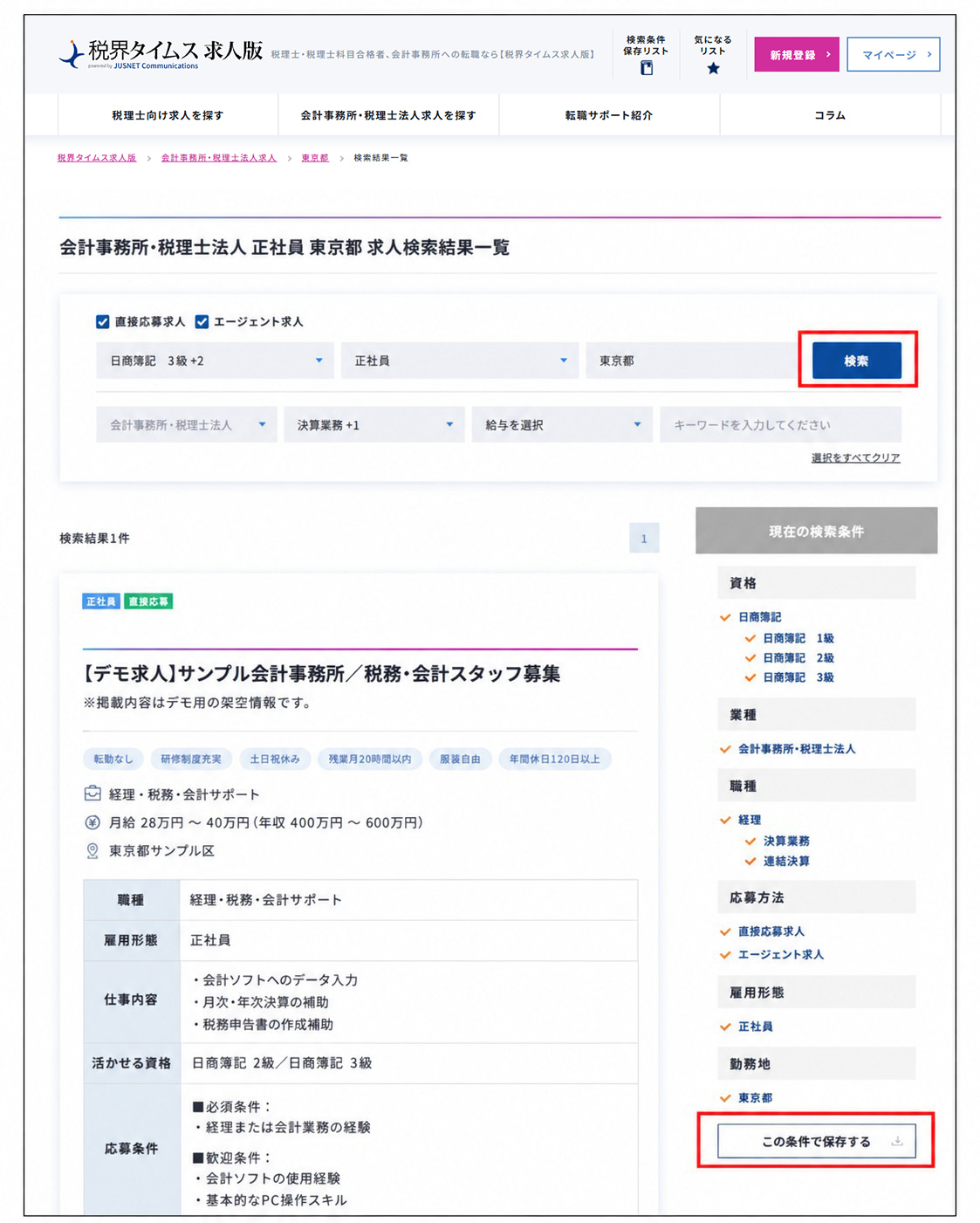
求人検索結果の一覧で希望する条件を指定し、検索してください。
画面の【現在の検索条件】に表示された内容を確認して、【この条件で保存する】をクリックします。
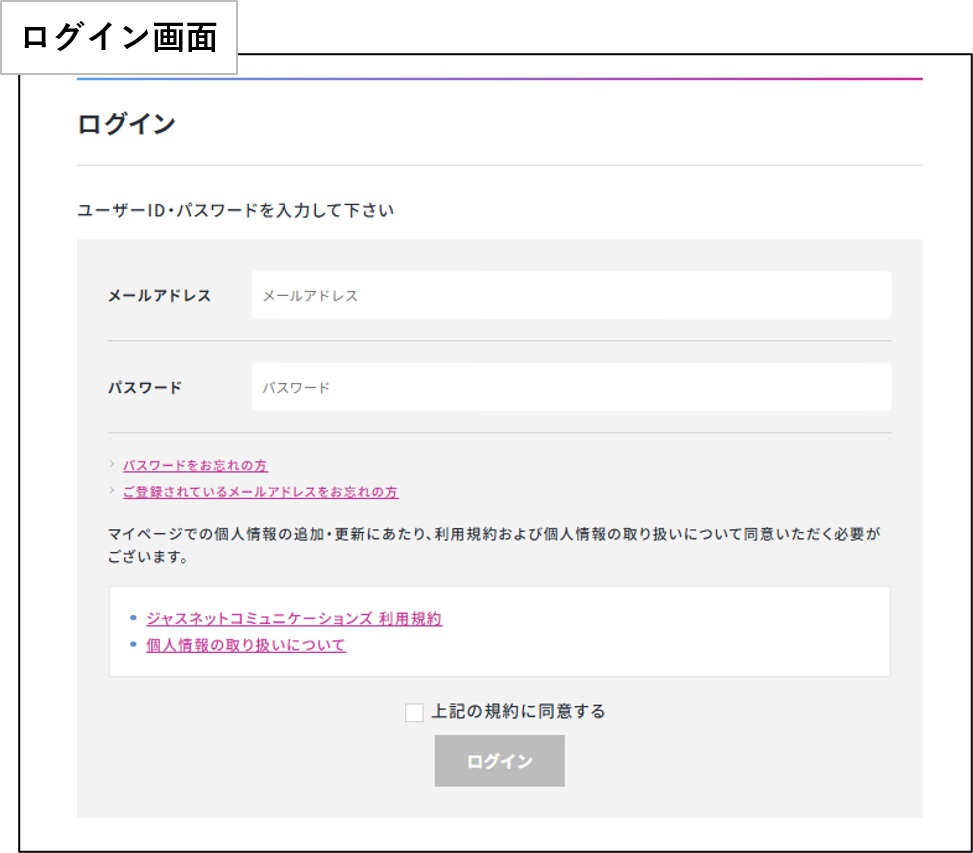
未ログインの場合はログイン画面が表示されます。ログイン後、元の保存操作が続行されます。
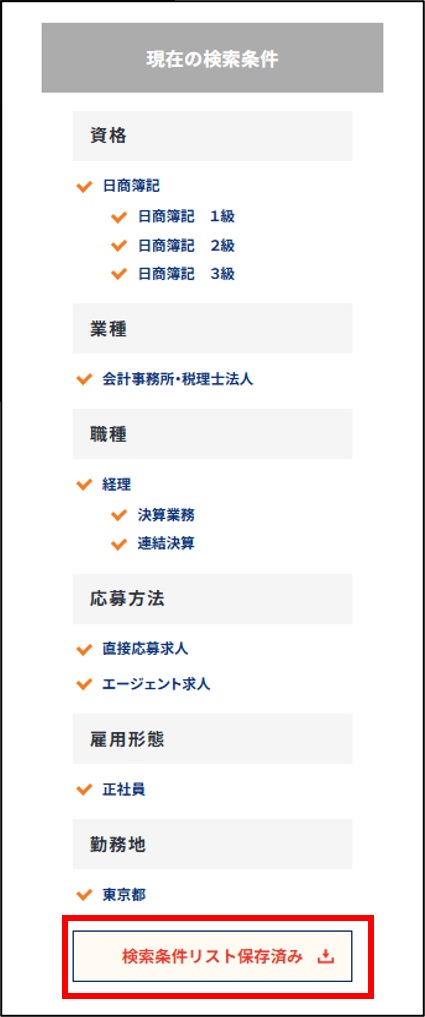
保存が完了すると、ボタンは【検索条件リスト保存済み】に変わります。
条件が長すぎる場合や保存件数の上限に達している場合は保存できません。
表示された案内を確認し、条件を短くするか、不要な保存データを削除してください。
保存した検索条件を確認する
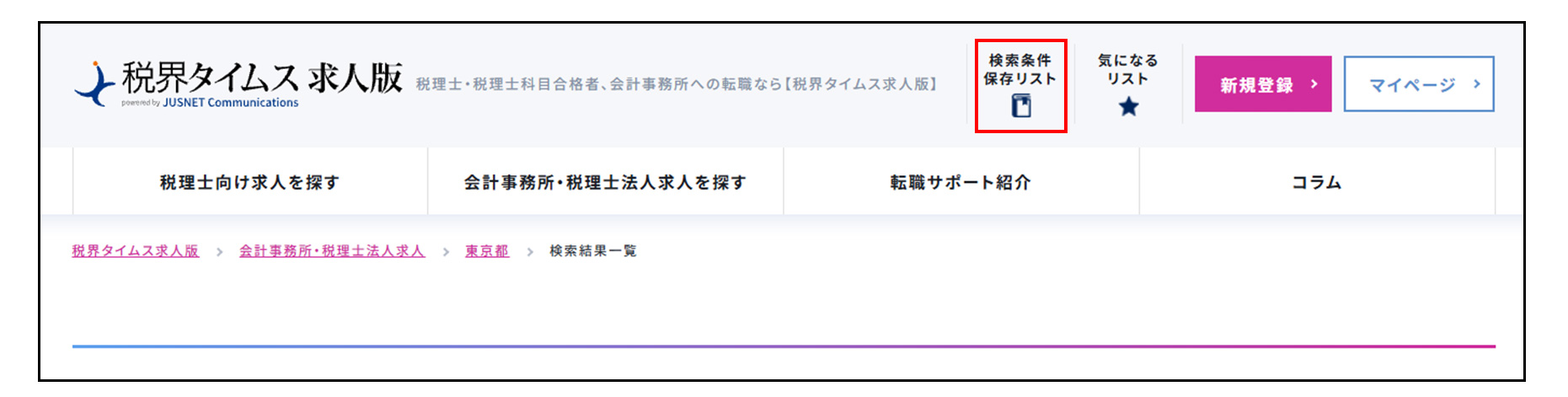
求人サイトのヘッダーにある【検索条件保存リスト】からマイページにあるリストに直接遷移できます。
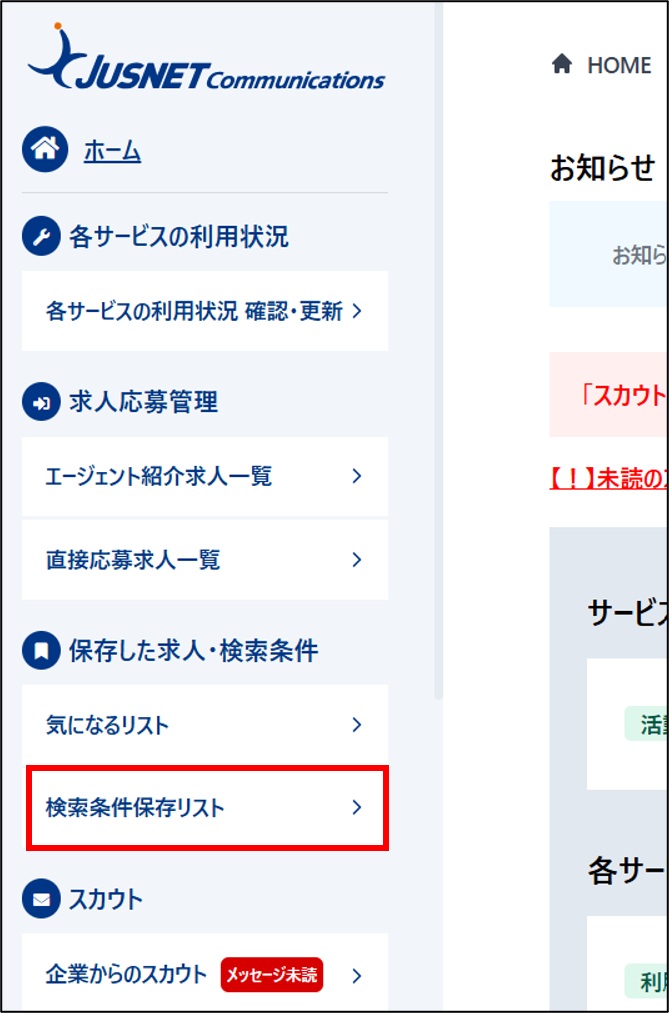
マイページのメニュー【保存した求人・検索条件】から【検索条件保存リスト】を
クリックしてください。保存した条件が新しい順に表示されます。
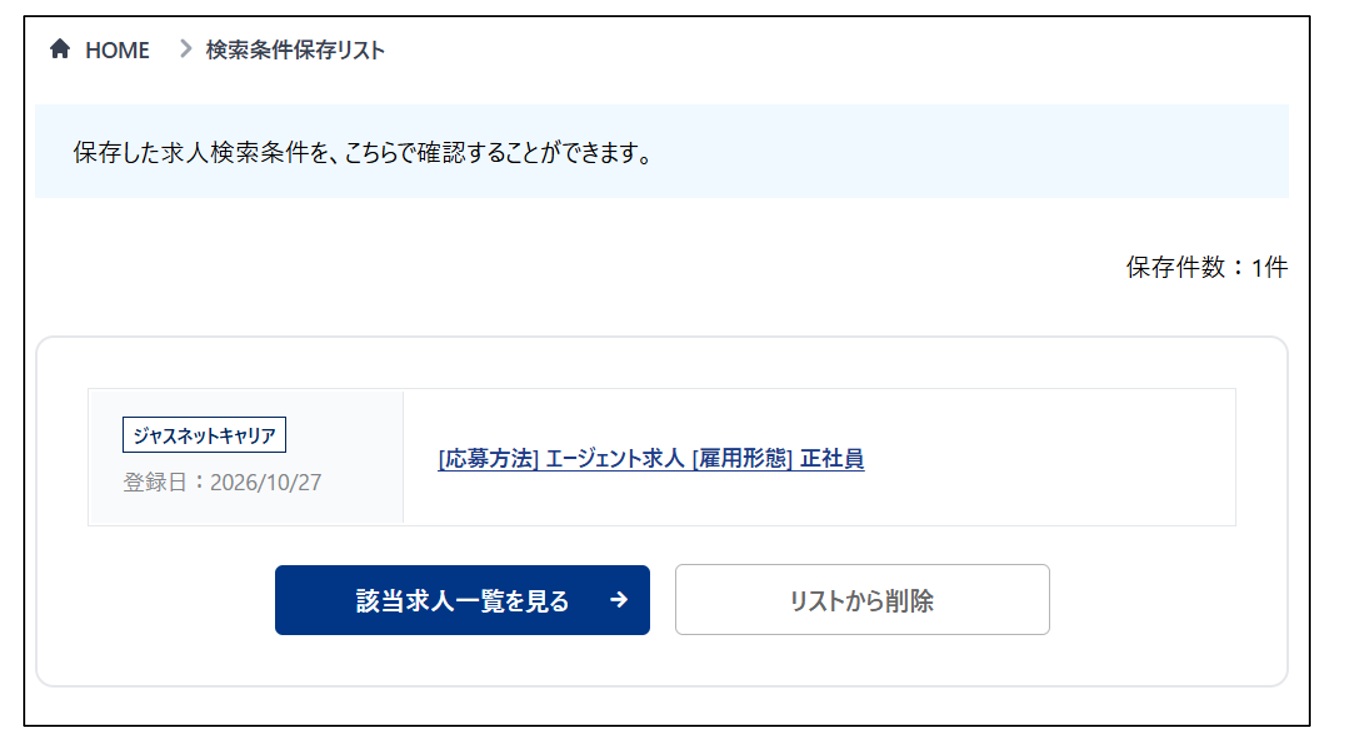
各項目には保存元サイト、登録日、保存した検索条件が表示されます。
応募方法、雇用形態、職種、業種、資格、勤務地、キーワード、給与条件など、保存した内容を確認できます。
保存した条件で求人を見る
見たい条件の【該当求人を見る】をクリックしてください。
別のタブで保存時の検索条件が再現され、検索結果の1ページ目が表示されます。
開いた先でログインを求められた場合は、ログインしてからご確認ください。
検索条件を削除する
削除したい条件の【リストから削除】をクリックしてください。
確認画面で【OK】を選択すると一覧から削除されます。【キャンセル】を選択すると削除されません。