気になるリスト 保存・確認・削除
この章では、気になる求人を保存し、マイページで確認・削除する方法について説明いたします。
直接応募求人とエージェント求人の両方を保存できます。
気になる求人を保存する
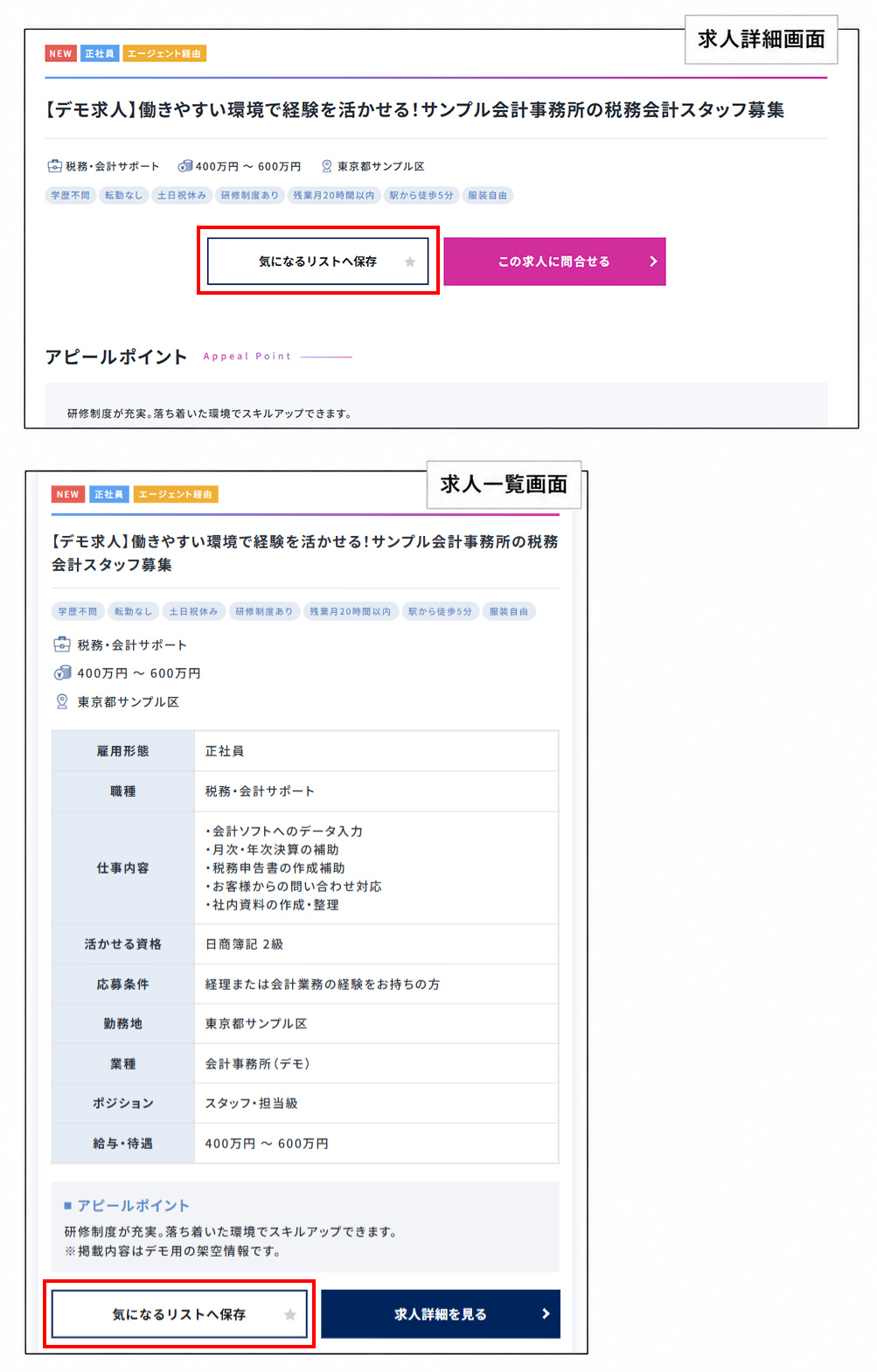
求人検索結果の一覧、または求人詳細画面で、保存したい求人の【気になるリストへ保存】を
クリックしてください。
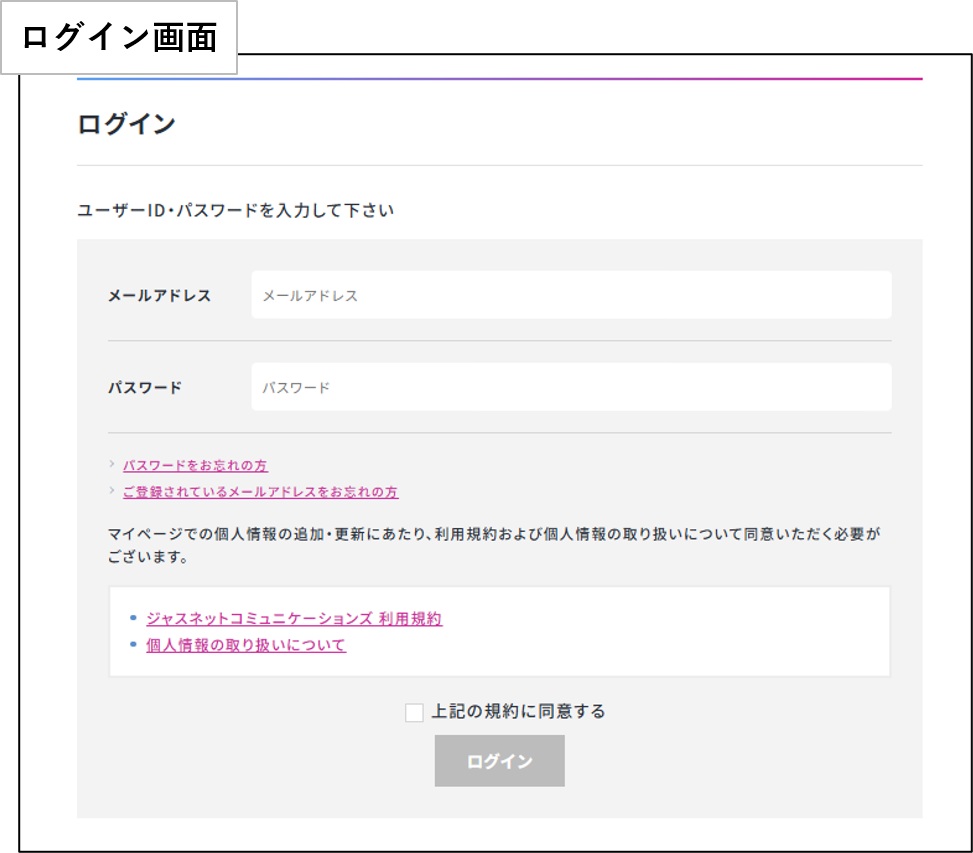
未ログインの場合はログイン画面が表示されます。ログイン後、元の保存操作が続行されます。
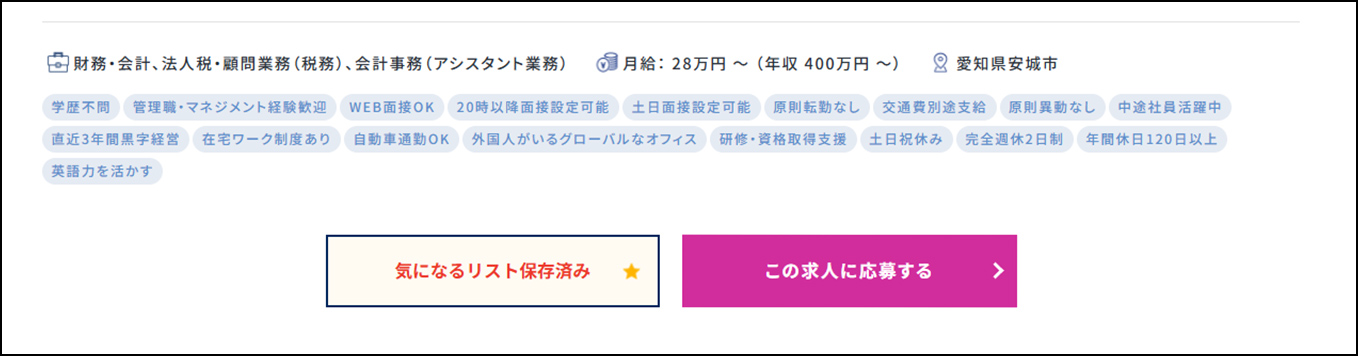
保存済みの求人には【気になるリスト保存済み】と表示され、同じ求人を
重複して保存することはできません。
保存した求人を確認する
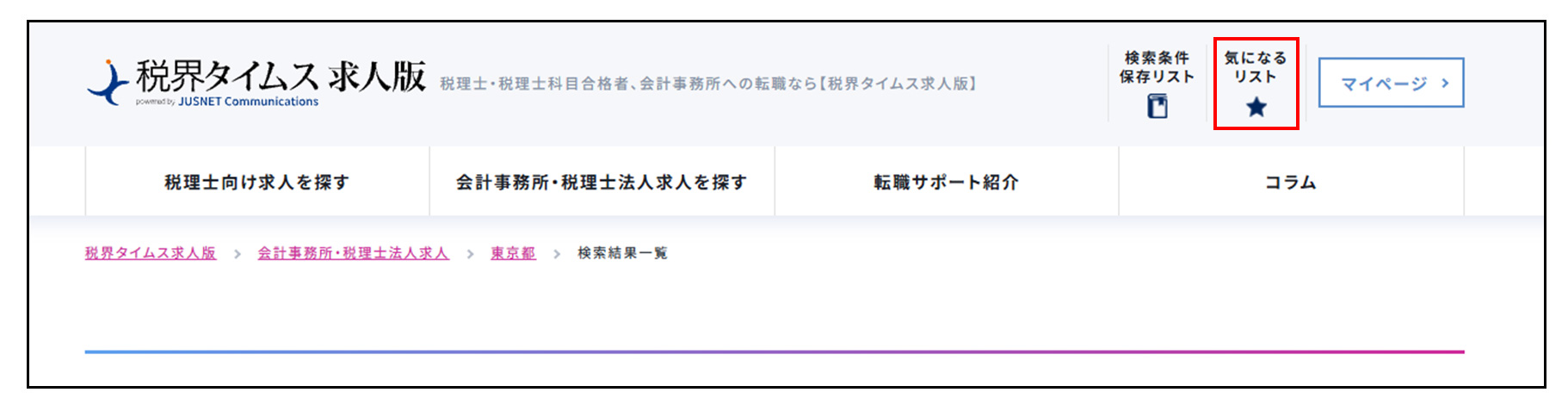
求人サイトのヘッダーにある【気になるリスト】からマイページにあるリストに直接遷移できます。
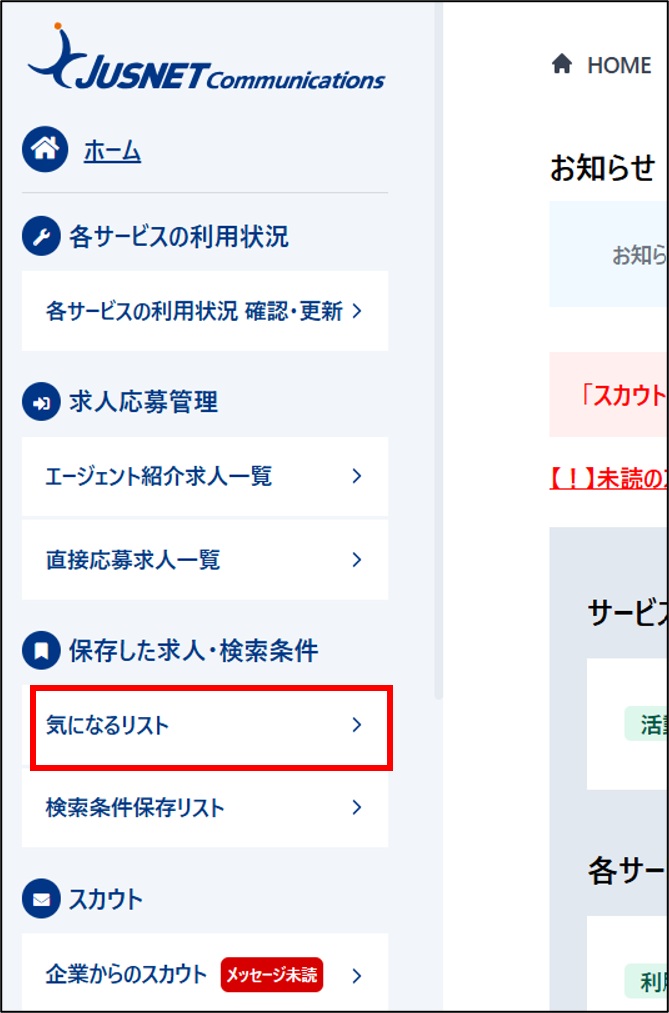
マイページを開いている場合は左メニューの【保存した求人・検索条件】⇒【気になるリスト】をクリックしてください。
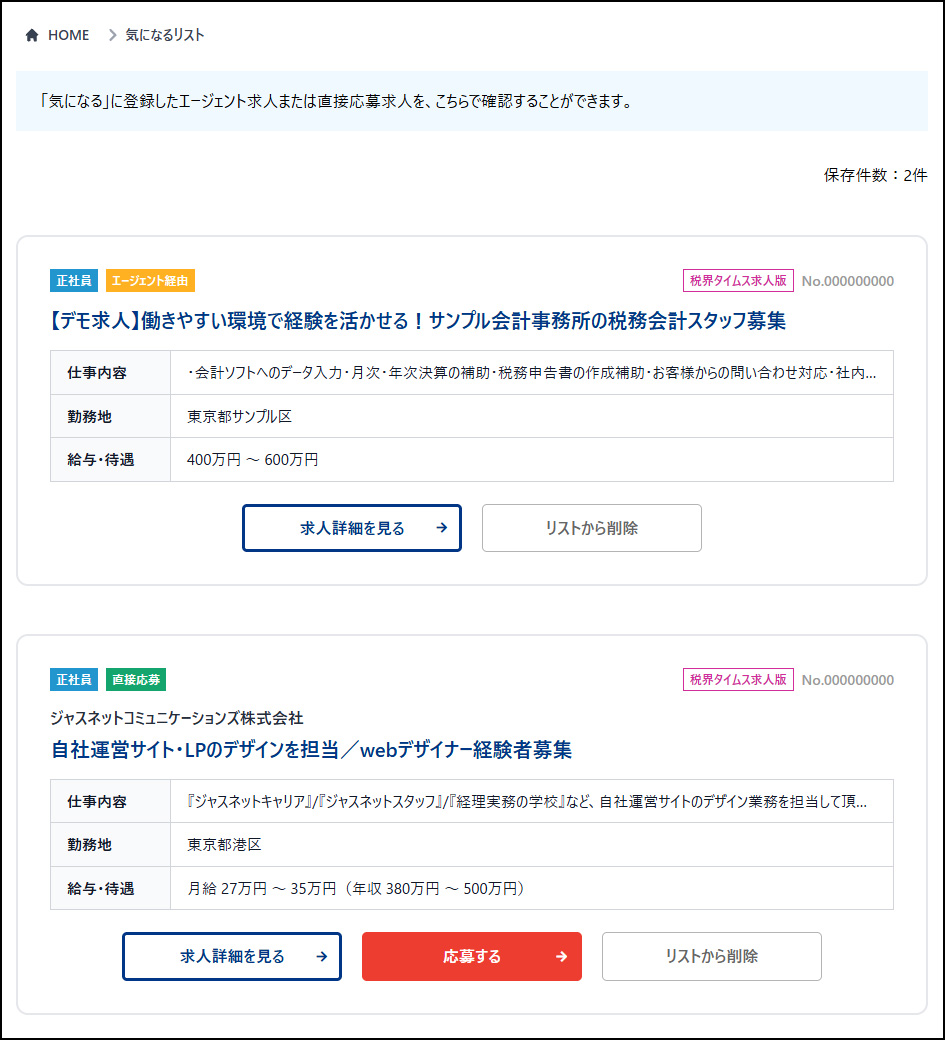
保存した求人が新しい順に表示されます。
求人の詳細を見る
一覧には直接応募求人とエージェント求人が表示されます。
各求人の雇用形態、求人種別、保存元サイトをラベルで確認できます。
求人の内容、勤務地、給与・待遇などは求人の種類や登録内容に応じて表示されます。
【求人詳細を見る】をクリックすると、求人詳細が別のタブで開きます。
気になるリストから削除する
削除したい求人の【リストから削除】をクリックし、確認画面で【OK】を選択してください。 削除した求人は一覧から表示されなくなります。【キャンセル】を選択すると削除されません。
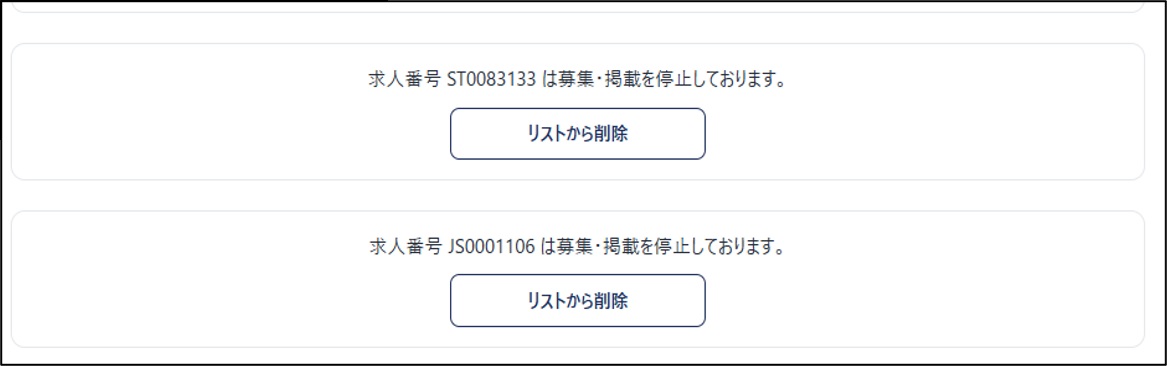
募集が停止・終了した求人は、停止のお知らせと【リストから削除】のみが表示されます。